
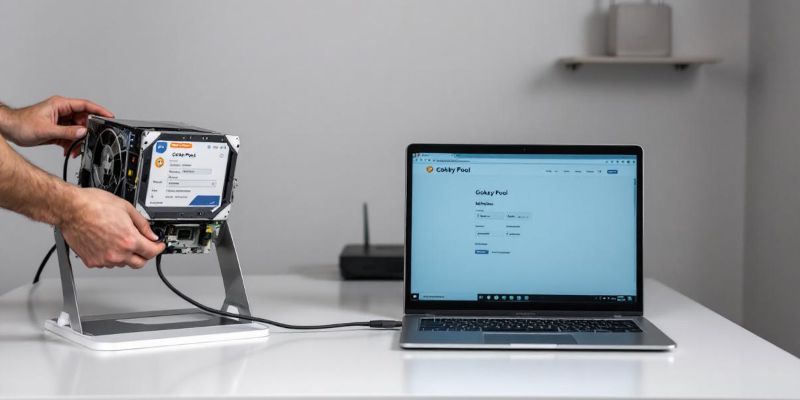
Sie haben Ihren ASIC-Miner (z. B. Antminer, Whatsminer oder Avalon) ausgepackt, an den Strom und das Internet angeschlossen – und die Lüfter dröhnen bereits. Nun folgt der wichtigste Schritt: die Verbindung zum Pool, damit Sie beginnen können, Geld zu verdienen.
In dieser Anleitung zeigen wir Ihnen, wie Sie Ihren Miner in weniger als 5 Minuten mit Gokby verbinden.
Schritt 1: Die IP-Adresse des Miners ermitteln
Ihr Miner verfügt weder über eine Tastatur noch über einen Bildschirm. Um ihn zu konfigurieren, müssen Sie über Ihren Computer darauf zugreifen.
Dazu benötigen Sie dessen IP-Adresse in Ihrem lokalen Netzwerk.
- Laden Sie ein Tool wie „IP Reporter“ (für Antminer) oder einen allgemeinen Netzwerk-Scanner wie „Advanced IP Scanner“ herunter.
- Starten Sie das Programm und drücken Sie für einige Sekunden die kleine „IP Report“-Taste direkt am Miner.
- Die Software auf Ihrem PC sollte nun die IP-Adresse anzeigen (z. B.
192.168.1.50).
Schritt 2: Anmeldung am Webinterface
- Öffnen Sie Ihren Browser (Chrome, Firefox usw.).
- Geben Sie die gerade ermittelte IP-Adresse in die Adresszeile ein und drücken Sie die Eingabetaste.
- Es erscheint ein Anmeldefenster.
- Standard-Benutzername:
root - Standard-Passwort:
root
(Falls dies nicht funktioniert, überprüfen Sie das Handbuch oder den Aufkleber auf dem Gerät).
- Standard-Benutzername:
Schritt 3: Eingabe der Pool-Daten (Miner-Konfiguration)
Wechseln Sie zum Menü-Reiter mit der Bezeichnung Miner Configuration oder Pool Settings. In der Regel sehen Sie dort drei Felder für „Pool 1“, „Pool 2“ und „Pool 3“. Wir werden Gokby als Haupt-Pool eintragen.
URL (Stratum-Adresse):
Dies ist die Adresse des Gokby-Servers. Sie finden diese Informationen auf unserer Startseite oder in Ihrem Dashboard.
Beispiel:
stratum+tcp://btc.gokby.com:3333 für PPLNS
stratum+tcp://btc.gokby.com:3366 für SOLO
(Achten Sie darauf, den korrekten Port für Ihre Region auszuwählen, um die Latenz gering zu halten).
Worker (Benutzername):
Dies ist das wichtigste Feld! Hier teilen Sie dem Pool mit, wem die geleistete Arbeit gutgeschrieben werden soll.
Das Format lautet üblicherweise: IhreWalletAdresse.WorkerName.
- Beispiel:
1A1zP1eP5QGefi2DMPTfTL5SLmv7DivfNa.Miner01 - Der Teil nach dem Punkt (
Miner01) ist Ihnen überlassen. Er dient lediglich dazu, Ihre Geräte im Dashboard voneinander unterscheiden zu können (z. B.Keller,Garage,S19_Links).
Passwort:
Dieses Feld ist für Auszahlungen meist unerheblich, jedoch für den Verbindungsaufbau erforderlich.
- Geben Sie einfach
xoder123ein.
Schritt 4: Failover-Pools (Redundanz)
Es ist ratsam, die Gokby-Adressen auch in den Feldern „Pool PPLNS“ und „Pool SOLO“ einzutragen (ggf. mit anderen Ports, z. B. :3333 oder :3366) – für den Fall, dass der Haupt-Port aufgrund von Wartungsarbeiten kurzzeitig nicht erreichbar ist. So stellen Sie sicher, dass Ihr Miner ohne Unterbrechung weiterläuft.
Schritt 5: Speichern und Neustarten
Klicken Sie auf Speichern & Klicken Sie unten rechts auf Anwenden.
Der Miner speichert nun die Einstellungen und startet die Mining-Software neu. Dies kann 1 bis 2 Minuten dauern. Die Lüfter werden kurz leiser und laufen anschließend wieder hoch.
Schritt 6: Überprüfung im Gokby-Dashboard
Warten Sie etwa 5 bis 10 Minuten. Rufen Sie anschließend die Gokby-Website auf und geben Sie Ihre Wallet-Adresse in das Suchfeld ein oder melden Sie sich in Ihrem Konto an.
Sie sollten nun sehen, dass Ihr Worker als „Aktiv“ angezeigt wird und die Hashrate langsam ansteigt.
Herzlichen Glückwunsch! Sie sind nun Teil des Gokby-Netzwerks und minen Bitcoin!

